Showing posts with label Info. Show all posts

Tentang Magisk : Pengertian, Kegunaan, dan Perbandingan Magisk vs SuperSU


Magisk ini sebenarnya gabungan dari dua kata yaitu Magic dan Mask atau dalam bahasa Indonesia nya Topeng Ajaib

Mengapa namanya topeng ajaib?

Karena magisk ini benar-benar ajaib yang bisa bekerja secara Systemless-ly atau bekerja tanpa sistem

Mungkin kalian kurang dapat memahami maksud dari Systemless-ly atau bekerja tanpa sistem ini, saya sendiri ketika baru mengenal Magisk juga kurang paham maksudnya apa

Setelah saya mempelajari magisk dari berbagai media seperti website resmi magisk, forum xda, dan lainnya, Inilah penjelasan Magisk si topeng ajaib

Apa itu Magisk?

Magisk merupakan aplikasi yang dikembangkan oleh Topjohnwu yang fungsinya mirip dengan SuperSU dan Xposed Framework

Magisk ini bersifat open-source, maksudnya kode programnya dapat dilihat oleh umum sehingga aman dari kode-kode yang berbahaya bagi privasi

Magisk ini akan dikelola menggunakan aplikasi Magisk Manager yang merupakan sebuah aplikasi pendukung menjalankan Magisk

Apa saja fungsi dari Magisk Manager?

Magisk Manager ini seperti gabungan dari SuperSU dengan Xposed Framework, dan fungsi dari Magisk Manager ini untuk menginstal Magisk, meng-uninstall Magisk, mengatur Magisk, mengupgrade Magisk, mengunduh dan memasang modul Magisk, dan mengelola akses root

Apa kelebihan Magisk dibanding SuperSU?


Magisk ini sebagai alternatif rooting terbaik dari SuperSU

Mengapa begitu?

Magisk dan SuperSU ini melakukan hal yang sama (Rooting), tetapi bekerja dengan cara berbeda

Magisk ini bekerja secara Systemless-ly atau tanpa sistem

Yang artinya, Magisk tidak akan mengubah file apa pun dalam file sistem perangkat kamu. Magisk ini hanya akan memodifikasi boot.img menjadi magisk.img tanpa menambah file apapun dalam file system perangkat kamu

Inilah yang menjadi pembeda dari SuperSU yang akan melakukan perubahan dalam file Sistem dan menambahkan beberapa file dalam partisi sistem.

Hal tersebut menjadi penyebab ketika memasang SuperSU, perangkat android tidak akan mendapatkan pembaruan OTA sama sekali

Berbeda dengan Magisk, perangkat android kamu tetap mendapatkan pembaruan OTA

Dan masalah lain yang kita temui ketika memasang SuperSU adalah ketika kamu membuka aplikasi perbankan atau finansial seperti Mandiri Mobile misalnya, kamu akan mendapat pemberitahuan yang mengatakan bahwa ponsel anda telah di-root, dan akhirnya tidak bisa menjalankan aplikasi perbankan tersebut

Untuk menjalankan aplikasi perbankan, kamu harus unrooting terlebih dahulu agar dapat menjalankan aplikasi perbankan

Mungkin ini akan rebit ya, ketika mau menjalankan aplikasi perbankan kita harus unroot dulu, dan ketika mau mengoprek perangkat lagi harus me root dulu

Berbeda ketika kamu me root dengan Magisk

Kamu tetap bisa menjalankan aplikasi perbankan walau perangkat masih dalam keadaan Root, hal ini karena Magisk mempunyai fitur menyembunyikan root yang tidak di miliki SuperSU

Berikut Perbedaan Magisk dan SuperSU (Magisk vs SuperSU) dalam bentuk tabel
Magisk SuperSU
Sumber terbuka (Open Source) Sumber tertutup
Bekerja tanpa memengaruhi sistem Bekerja dengan memengaruhi sistem
Mendapat 2 tools sekaligus (Root dan Xposed) Hanya mendapat 1 tool saja (Root)
Tetap mendapatkan update OTA Tidak akan pernah mendapatkan update OTA
Dapat menjalankan aplikasi perbankan Tidak dapat menjalankan aplikasi perbankan
Dapat melewati Safetynet Tidak dapat melewati Safetynet
Dapat menggunakan Android Pay Tidak dapat menggunakan Android Pay
Dapat menjalankan aplikasi Snapchat Tidak dapat menjalankan aplikasi Snapchat
Dapat bermain Pokemon Go Tidak dapat bermain Pokemon Go
Fitur utama Magisk :

››  Magisk Hide : Menyembunyikan root dari aplikasi seperti Pokemon GO, Android Pay, dan aplikasi perbankan lainnya yang tidak dapat berjalan pada perangkat android yang sudah di root

››  Superuser : Untuk memberikan atau menolak izin akses Root pada aplikasi, ini sama seperti kamu menggunakan SuperSU

››  Module : Untuk memasang atau mencopot modul, ini sama seperti Xposed Framework pada umumnya.
Kamu dapat mengunduh berbagai macam modul Magisk yang sudah tersedia di menu Download pada Magisk Manager, namun modul magisk ini sepertinya belum sebanyak Xposed

››  Magic Mount : Karena Magisk bekerja secara Systemless-ly, kamu dapat memodifikasi sistem perangkat kamu tanpa memengaruhi partisi perangkat android kamu

››  Resetprop : Kamu dapat melakukan modifikasi pada file build.prop termasuk file read-only

Jika penjelasan di atas terlalu panjang, berikut ini saya simpulkan penjelasan dari kelebihan Magisk

Berikut Kesimpulan Kelebihan Magisk

››  Bekerja tanpa memengaruhi sistem

››  Dapat menjalankan aplikasi perbankan seperti Mandiri Mobile

››  Dapat menggunakan aplikasi Snapchat tanpa masalah

››  Dapat memainkan game Pokemon Go pada perangkat android yang telah di-root

››  Tetap mendapatkan pembaruan OTA walau perangkat masih dalam keadaan root

››  2 alat dalam 1 app. Memasang Magisk sama dengan mendapatkan fungsi dari SuperSU dan Xposed Framework sekaligus

››  Dapat menggunakan Android Pay

››  Dapat melewati atau mem-bypass Safetynet

Kamu dapat melihat kesimpulan Magisk ini dalam gambar berikut yang saya ambil dari website resmi Magisk

Magisk Manager

Semoga bermanfaat :D

Cara Aktifkan Developer Options / Opsi Pengembang dan Fungsinya


Mungkin kalian baru mengenal pengaturan Developer Options atau juga Opsi Pengembang ini ketika ingin mengaktifkan USB Debugging.

Sebagian orang, fungsi Developer Options ini hanya untuk mengaktifkan USB Debugging saja.

Jika anda berfikiran begitu, anda salah.

Sebenarnya, apa itu Developer Options?

Developer Options adalah salah satu fitur yang ternyata banyak kegunaan, fungsi, dan menu tersembunyi di pengaturan android.

Di pikiran kalian pasti nanya gini, jika banyak kegunaannya mengapa di sembunyikan?

Begini, sesuai namanya yaitu Developer Option atau juga Opsi Pengembang, jadi pengaturan ini di tujukan pada seorang pengembang atau yang sudah banyak mengenal android lebih dalam, seperti melakukan Memodifikasi, Rooting, Flashing, dan lainnya.

Untuk pengguna awam yang kurang paham maksud dan fungsi di dalam Developer Option ini sebaiknya jangan pernah mengubah pengaturan di dalamnya, dan mungkin akan berakibat buruk pada android nantinya.

Oleh karena itu, untuk mencegah dari hal-hal tidak di inginkan lainnya, pengaturan Developer Options ini di sembunyikan dari sistem android.

Jika kalian ingin mempelajari tentang Developer Options lebih lanjut atau bagaimana cara mengaktifkan USB Debugging, disini kita akan pelajari Developer Options dan beberapa kegunaan di dalamnya sekaligus cara mengaktifkannya

Menu-menu pada Developer Options dan Fungsinya

# Tetap bangun / Stay awake

Menu ini berfungsi untuk menjaga layar agar tetap menyala secara terus menerus ketiks sedang mengisi daya berlangsung.

Namun sebaiknya jangan aktifkan menu ini jika tidak di perlukan dan tidak ingin membuat baterai anda cepat habis karena di pakai oleh layar yang terus menyala.

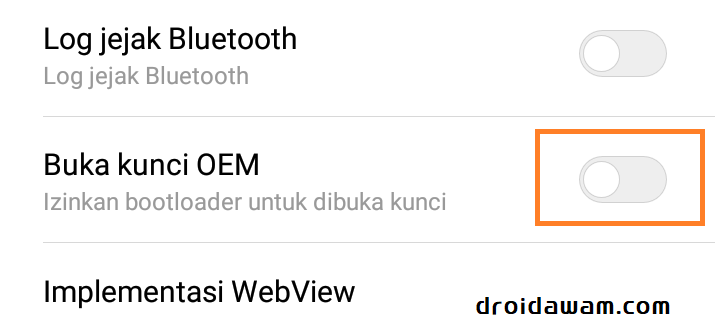
# Buka kunci OEM / OEM Unlock

OEM merupakan singkatan dari Original Equipment Manufacturer.

Maksudnya, menu ini untuk membatasi kemampuan Flashing dan bypass bootloader.

Jika OEM Unlock ini di nonaktifkan dan jika perangkat kamu di curi atau hilang dan seseorang mencoba untuk mem-Flash perangkat kamu atau ingin mendapatkan data dari perangkat kamu, maka mereka tidak akan dapat melakukannya.

Fungsi lainnya dari menonaktifkan OEM Unlock ini juga bisa menghindari mati total pada android yang di sebabkan kegagalan system software android.

Namun, jika ingin melakukan Flashing pada perangkat kamu, jangan lupa OEM Unlock ini di aktifkan, karena OEM ini sebagai gerbang menuju pengoprekan.

# USB Debugging

Menu ini sebagai jembatan berkomunikasi melalui port USB di komputer anda melalui Android Debug Bridge (ADB).

Anda perlu mengaktifkan Debugging USB ini untuk menggunakan perintah ADB atau DDMS.

# Pilih konfigurasi USB / Select USB configuration

Opsi ini untuk memilih jenis konfigurasi USB pada perangkat yang terhubung ke komputer.

Seperti : Charging only (isi daya), MTP (Media Transfer Protocol) berfungsi untuk mengirim dan menerima berkas, PTP (Picture Transfer Protocol), RNDIS (USB Ethernet), Audio source (sumber audio), MIDI.

# Tampilkan ketukan / Show touches

Ini berfungsi untuk menampilan sentuhan anda di layar, biasanya opsi ini di gunakan oleh para Youtuber yang membahas tutorial android atau yang lainnya dengan merekam layar

# Lokasi penunjuk / Pointer location

Berfungsi untuk menampilkan informasi terperinci di bagian atas layar yang memberitahukan titik koordinat pada layar.

Ini juga berfungsi untuk mengecek apakah layar merespon dengan baik atau tidak.

# Tampilkan batas tatal letak / Show layout bounds

Berfungsi untuk menampilkan sisi-sisi atau batas klip, margin, dll pada setiap menu yang terlihat di layar.

# Paksa tatal letak RTL / Force RTL layout

Pilihan ini akan mengubah tata letak layar menjadi kanan ke kiri pada semua elemen layar perangkat, hasilnya nanti seperti gambar pada cermin namun tidak terbalik.

# Skala animasi jendela / Window animation scale

Berfungsi untuk mengubah kecepatan animasi jendela.

Semakin rendah skalanya, semakin cepat durasi animasi nya.

# Skala animasi transisi / Transition animation scale

Berfungsi untuk mengubah kecepatan animasi transisi.

Semakin rendah skalanya, semakin cepat durasi animasi nya.

# Skala durasi animator

Berfungsi untuk mengubah kecepatan animasi ketika membuka suatu pilihan.

Semakin rendah skalanya, semakin cepat durasi animasi nya.

# Paksa 4x MSAA / Force 4x MSAA

Untuk aplikasi/game OpenGL, opsi ini digunakan untuk mendapatkan kualitas render grafis yang lebih tinggi ketika bermain game.

Opsi ini secara otomatis dimatikan di beberapa permainan karena menggunakan performa yang tinggi dan akhirnya berimbas pada penggunaan baterai.

# Jangan simpan aktifitas / Don’t keep activities

Opsi ini akan menghentikan setiap aplikasi yang anda tinggalkan, sehingga dapat melegakan RAM dan juga menghemat daya baterai perangkat.

# Batas proses latar belakang / Background process limit

Fitur ini untuk menentukan seberapa aplikasi yang dapat bekerja di latar belakang atau di sebut juga multitasking.

# Dan lainnya…..

Cara Mengaktifkan / Menampilkan Developer Options / Opsi Pengembang di Semua Android

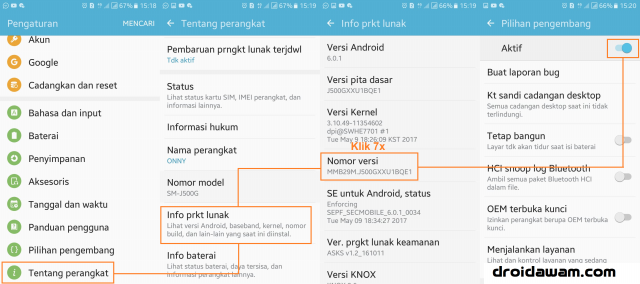
1. Buka Pengaturan

2. Buka Tentang ponsel / About phone

3. Buka Info perangkat lunak, jika ada

4. Klik 7x pada Nomor versi / Nomor bentukan / Build number, kini Opsi Pengembang sudah muncul di pengaturan, lalu saatnya mengaktifkan Opsi pengembang, tapi biasanya ini sudah aktif sendiri

5. Buka Opsi pengembang / Developer options

6. Aktifkan Opsi pengembang / Developer options


Cara Mengaktifkan / Menampilkan Developer Options / Opsi Pengembang di Xiaomi

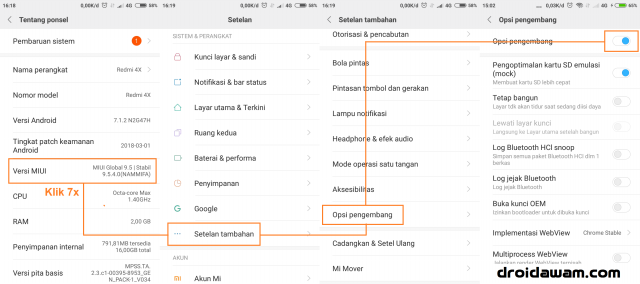
1. Buka Pengaturan

2. Buka Tentang ponsel / About phone

3. Klik 7x pada Versi MIUI, kini Opsi Pengembang sudah muncul di pengaturan, lalu saatnya mengaktifkan Opsi pengembang, tapi biasanya ini sudah aktif sendirinya

4. Buka Setelan tambahan

5. Buka Opsi pengembang / Developer options

6. Aktifkan Opsi pengembang / Developer options


Cara Mengaktifkan USB Debugging

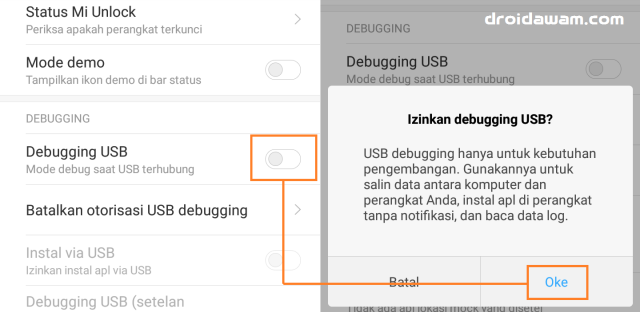
1. Pastikan Developer Options sudah ditampilkan dan diaktifkan sebelumnya

2. Buka Developer Options / Opsi Pengembang

3. Lalu, aktifkan USB Debugging

4. Jika muncul pesan popup, klik OK


Cara Mengaktifkan OEM Unlock

1. Pastikan Developer Options sudah ditampilkan dan diaktifkan sebelumnya

2. Buka Developer Options / Opsi Pengembang

3. Lalu, aktifkan Buka kunci OEM / OEM Unlock


Nah, itulah pengertian, fungsi dan cara mengaktifkan Developer Options, USB Debugging, dan OEM Unlock

Moga bermanfaat dan selamat mencoba :D

Tahukah Kamu? YouTube Go Ternyata....


YouTube Go ini memang di rancang khusus buat koneksi internet yang lemot, kan nggak enak tuh lagi nonton video di YouTube tiba-tiba buffering.
Selain itu juga menghemat kuota, karena video di YouTube bisa kita simpan di perangkat, dan resolusi videonya pun bisa kita atur sendiri.
Youtube Go
  Google LLC
Tahukah kamu?
Kenapa video yang kita download dari YouTube Go tidak muncul di galeri ?
Gini gaes, video yang kita download dari YouTube Go itu file nya tidak berupa .mp4 tetapi .exo
Dan video yang di download hanya bisa di tonton lewat aplikasi YouTube Go saja.
Kalo pengen lihat filenya ada di : Android > data > com.google.android.apps.youtube.mango > files > lite-offline > lite-streams > --disini—
"Gan, Mengapa YouTube Go tidak menyimpan video dalam bentuk mp4 saja agar bisa di lihat di galeri atau di edit atau di share ke teman2 ?"
Jawabannya simple gaes, video di YouTube itu mempunyai hak cipta, karena itu untuk menghindari download/share/edit video tanpa seijin pembuat video tersebut.
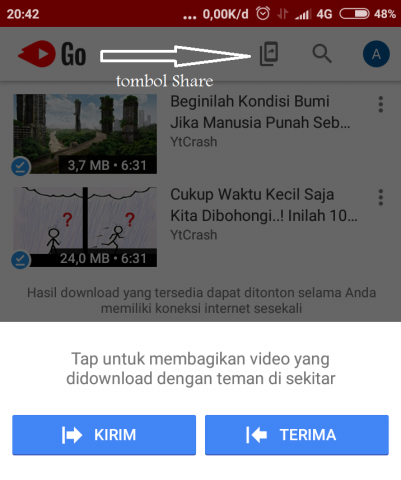
Dan karena itu lah, di dalam aplikasi YouTube Go ditambahkan fitur "share" agar bisa di bagikan ke teman2.

Tapi ingat, temenmu juga harus punya aplikasi YouTube Go untuk menerima video yang agan share. (bisa di bilang proses pengirimannya seperti Shareit lah)
Udah jelas ya gaes, kesimpulannya video yang kita download di YouTube Go hanya bisa di tonton di YouTube Go, jadi tidak bisa di tonton di galeri atau yang lainnya.