Showing posts with label Oprek. Show all posts

Cara Mengatasi Waiting For Device Ketika di Mode Fastboot


Jika kalian suka dengan mengoprek android, pasti sudah tidak asing lagi dengan alat yang satu ini

Fastboot

Ya, dengan menggunakan alat Fastboot ini kamu dapat mem-flash partisi android, memperbarui firmware, menghapus data, melakukan recovery, dan masih banyak lagi fitur lainnya, yang dijalankan melalui perintah command promp (cmd) pada komputer

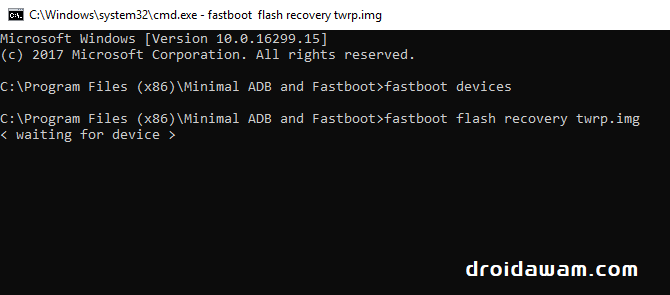
Disini saya akan sedikit cerita pengalaman saya tentang permasalahan error Waiting for device

Pada saat itu, saya mau menginstal TWRP pada hp xiaomi redmi 4x lewat komputer

Setelah itu, saya matikan Hp saya dan masuk ke mode Fastboot, dan menyambungkannya ke komputer menggunakan kabel USB

Lalu, saya melakukan pemasangan twrp lewat cmd di komputer, tetapi disitu malah tampil tulisan "Waiting for device" saja dan tampil begitu seterusnya

Saya kira mungkin kabel USB nya yang bermasalah, setelah melakukan pengecekan kabelnya ternyata masih baik-baik saja

Saya coba pindahkan colokan USB, ternyata masih nongol aja "Waiting for device"

Akhirnya, saya coba cari masalah tersebut di berbagai media internet, dan ternyata masalah tersebut dikarenakan ADB Driver perangkat android yang belum terpasang atau tidak terbaca di komputer

Jadi, untuk menyelesaikan masalah error “Waiting for device” ketika melakukan pemasangan misalkan TWRP lewat Fastboot menggunakan cmd komputer, ternyata dengan cara memasang ADB Driver yang belum terpasang di komputer/pc

Nah, bagaimana cara memasangnya?

Berikut tutorialnya :

# Cara Memasang / Install ADB Fastboot Driver di Semua Android

1. Download software ADB Driver Installer di bawah ini

ADB Driver Installer
adbdriver.com

2. Setelah kamu download, Extract file tersebut, karena file tersebut berbentuk file zip

3. Pastikan mode USB Debugging di aktifkan pada perangkat android, jika belum aktif dan/atau tidak tau cara mengaktifkannya, kamu bisa mengikuti langkahnya dibawah ini

4. Hubungkan perangkat android ke komputer melalui kabel USB

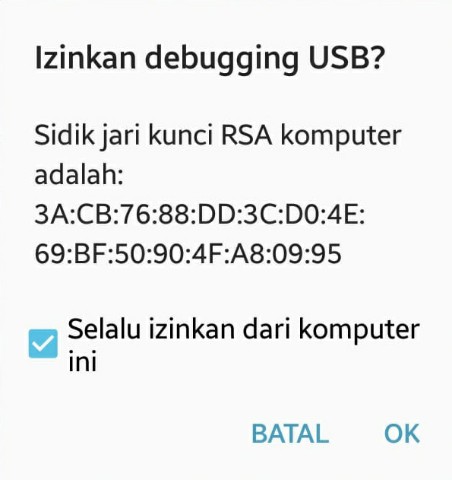
5. Jika tiba-tiba muncul pesan “Izinkan debugging USB?” pada android, pilih Oke

6. Buka software ADB Driver Installer (.exe) yang kamu download sebelumnya

7. Klik Refresh, kemudian klik Install
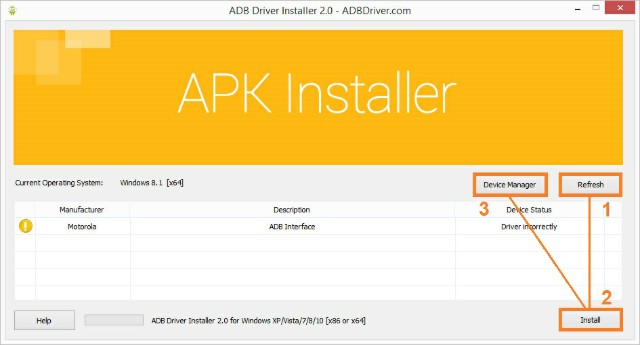


8. Jika muncul peringatan Windows can't verify the publisher of this driver software, klik Install this driver software anyway
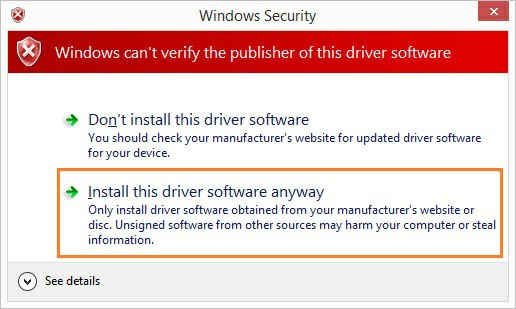


9. Tunggu proses instalasi sampai selesai hingga muncul status OK pada Device Status

10. Untuk memastikan apakah driver sudah terpasang, matikan perangkat android dan masuk ke mode Fastboot

11. Selanjutnya klik Device Manager pada software ADB Driver Installer tadi

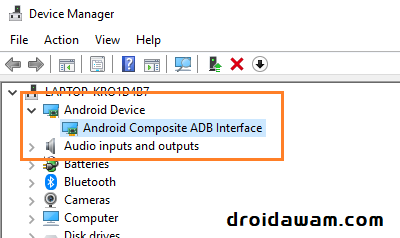
Jika terlihat seperti dibawah ini tanpa ada tanda peringatan, berarti ADB Driver sudah sepenuhnya terpasang dengan baik


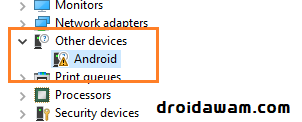
Nah, bagaimana jika pemasangan driver belum terpasang dan muncul tanda peringatan seperti di bawah ini?


Berikut caranya :

# Cara Mengatasi ADB Fastboot Driver yang Belum Terpasang

1. Pastikan perangkat android kamu sudah masuk ke dalam mode Fastboot

2. Buka Other device

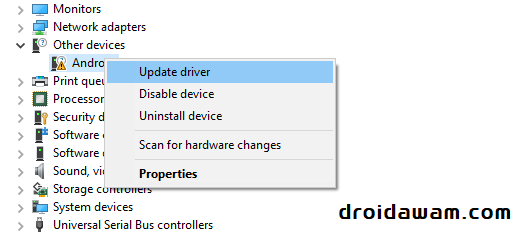
3. Klik kanan Android

4. Pilih Update driver


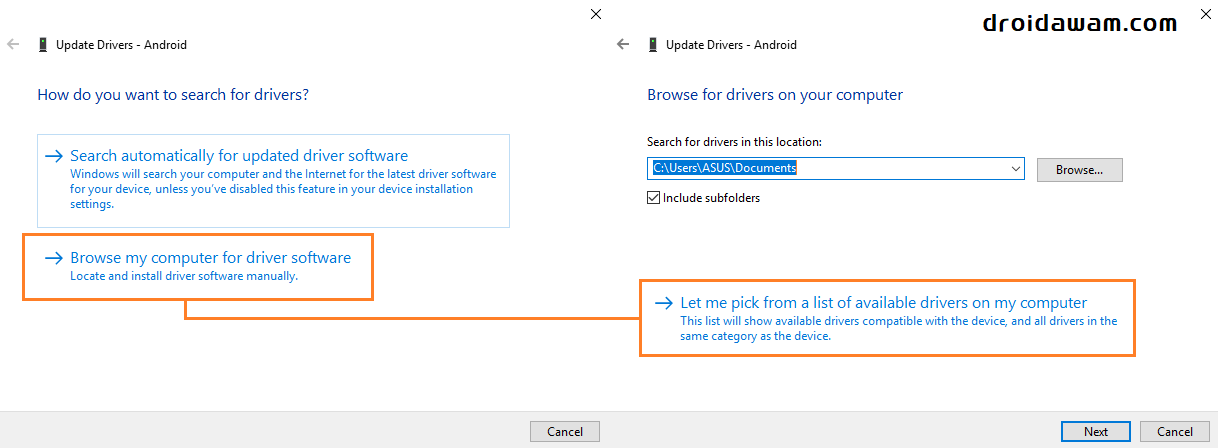
5. Klik Browse my computer for driver software

6. Klik Let me pick from a list of available drivers on my computer


7. Klik 2x Android Device

8. Cari dan klik 2x Android Composite ADB Interface
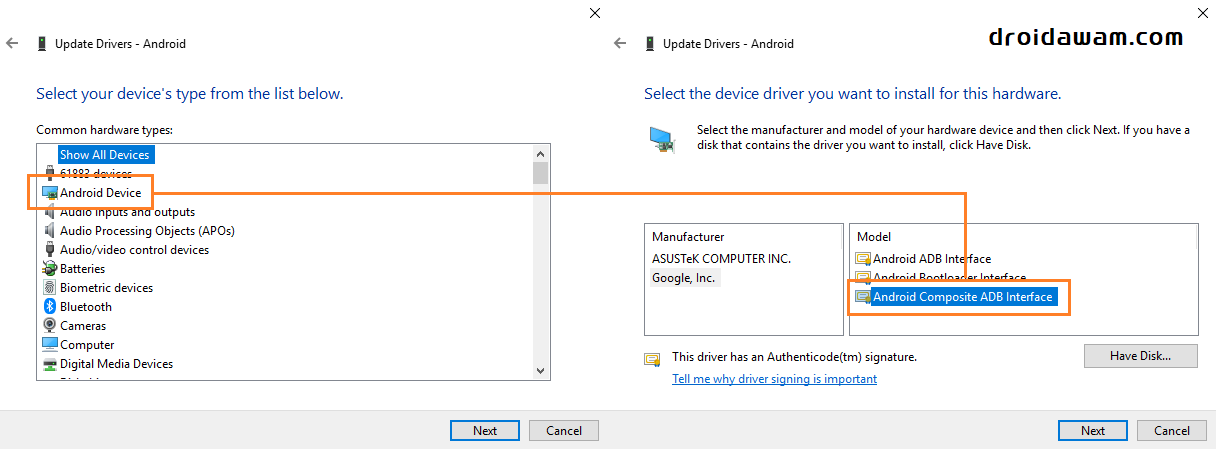


9. Jika muncul peringatan Update Driver Warning, klik Yes

10. Tunggu proses instalasi sampai selesai, lalu klik Close

Dan akhirnya pun sudah terpasang dengan sempurna dan tanpa ada tanda peringatan lagi

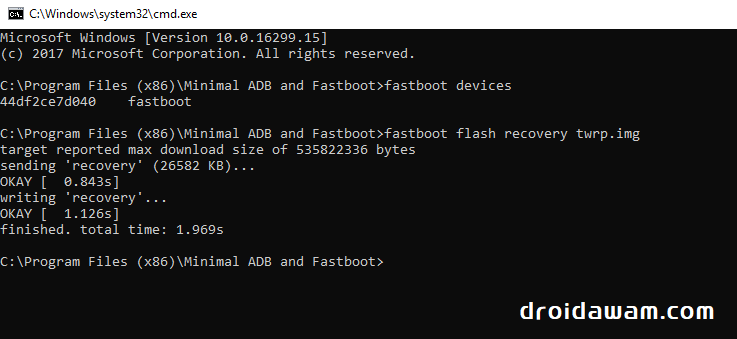
Setelah itu, kamu bisa mencoba memasang twrp atau lainnya lewat fastboot menggunakan cmd komputer tanpa muncul Waiting for device lagi

Semoga bermanfaat :D
Cara Install ARCore di Semua Android Lewat Magisk

Sebelumnya saya buat artikel tentang Cara Instal ARCore di Semua Android dengan mengedit build.prop , namun cara tersebut sepertinya agak rebit, kali ini kita menggunakan cara yang lebih mudah menginstal ARCore di semua android yang tentunya khusus pengguna yang sudah memasang Magisk di android nya

Sebenarnya tahukah kamu apa itu ARCore?

ARCore adalah platform Google untuk membangun pengalaman augmented reality. Menggunakan API yang berbeda, ARCore memungkinkan ponsel anda merasakan lingkungannya, memahami dunia, dan berinteraksi dengan informasi. Beberapa API tersedia di Android dan iOS untuk mengaktifkan pengalaman AR yang dibagikan. (sumber : Google)

Sebelumnya Google telah membuat Project Tango untuk membuat teknologi Augmented Reality mereka yang sudah berusia 3 tahun lamanya, namun Project Tango tersebut sepertinya tidak cukup sukses di pasaran, hal ini di karenakan untuk menjalankan Tango ini menggunakan hardware khusus agar bisa berjalan seperti depth sensing, dll. Dan smartphone yang bisa menjalankan Project Tango ini hanya segelintir saja seperti Asus Zenfone AR misalnya

Lain halnya dengan ARCore, walau sama-sama untuk menjalankan teknologi Augmented Reality, ARCore ini bisa berjalan tanpa memerlukan Hardware tambahan, yang berarti smartphone biasa bisa menjalan ARCore ini, namun tetap ada batasan minimum versi android untuk menjalan ARCore ini yakni minimum Android Nougat

ARCore menggunakan tiga kemampuan utama untuk mengintegrasikan konten virtual dengan dunia nyata seperti yang terlihat melalui kamera ponsel anda :

Motion Tracking (Pelacakan Gerak) : memungkinkan ponsel untuk memahami dan melacak posisinya relatif terhadap dunia

Environmental Understanding (Pemahaman Lingkungan) : memungkinkan telepon mendeteksi ukuran dan lokasi semua jenis permukaan, seperti permukaan horizontal, vertikal dan miring seperti tanah, meja kopi atau dinding

Light Estimation (Estimasi Cahaya) : memungkinkan ponsel untuk memperkirakan kondisi pencahayaan lingkungan saat ini

Namun, sayangnya ARCore ini masih dalam tahap Preview, jadi hanya smartphone terdaftar saja yang dapat menjalankan ini, seperti di bawah ini
ManufacturerModelNotes
AsusZenfone AR
Zenfone ARES
GoogleNexus 5X
Nexus 6P
Pixel, Pixel XL
Pixel 2, Pixel 2 XL
HMD GlobalNokia 6 (2018)Juga dikenal sebagai Nokia 6.1
Nokia 8
HuaweiP20, P20 Pro
Mate RS Porsche Design
LGG6Membutuhkan Android 8.0 atau lebih baru
G7 ThinQ
V30, V30+, V30+ JOJOMembutuhkan Android 8.0 atau lebih baru
V35 ThinQ
MotorolaMoto G5S Plus
Moto G6 Plus
Moto Z2 Force
OnePlusOnePlus 3TMembutuhkan Android 8.0 atau lebih baru
OnePlus 5
SamsungGalaxy A5 (2017)Perangkat Samsung dengan model angka yang diakhiri dengan 0 atau 8 tidak didukung, misal : SM-G9600
Galaxy A7 (2017)
Galaxy A8, Galaxy A8+ (2018)
Galaxy Note 8
Galaxy S7, Galaxy S7 edge
Galaxy S8, Galaxy S8+
Galaxy S9, Galaxy S9+
SonyXperia XZ PremiumMembutuhkan Android 8.0 atau lebih baru
Xperia XZ1, Xperia XZ1 CompactMembutuhkan Android 8.0 atau lebih baru
XiaomiMi Mix 2

Yaah, ternyata Smartphone ku tidak ada dalam daftar di atas, apakah masih dapat menjalankan ARCore di Smartphone selain diatas?

Tentu bisa, nmun tetap minimal android Nougat, untuk kebawahnya sepertinya tidak bisa menjalankan ini

Bagaimana caranya?

Yaitu dengan memasang Modul Magisk Pixelify yang akan saya bagikan di bawah untuk memanipulasi smartphone sehingga seperti perangkat Pixel XL

Seperti yang diketahui perangkat Pixel XL dapat menjalankan ARCore, dengan ini ARCore akan mendeteksi perangkat agan adalah Pixel XL, jadi ARCore ini bisa berjalan di perangkat agan

Berikut tutorialnya :

1. Download modul magisk Pixelify di bawah ini

Download : pixelify-4rk4n-v1.1-magisk.zip

2. Buka aplikasi Magisk Manager

3. Klik menu Modul, lalu tambahkan modul lewat icon + (plus) yang berada di bawah

4. Tekan lama file Pixelify yang sudah di download di atas, lalu klik BUKA


5. Magisk akan memasang modul Pixelify, jika berhasil Reboot perangkat kalian

6. Perangkat agan sekarang terdeteksi sebagai Pixel XL, sekarang agan bisa mendownload aplikasi ARCore saat ini, download ARCore di bawah ini

ARCore oleh Google
Google LLC

Mudah bukan….

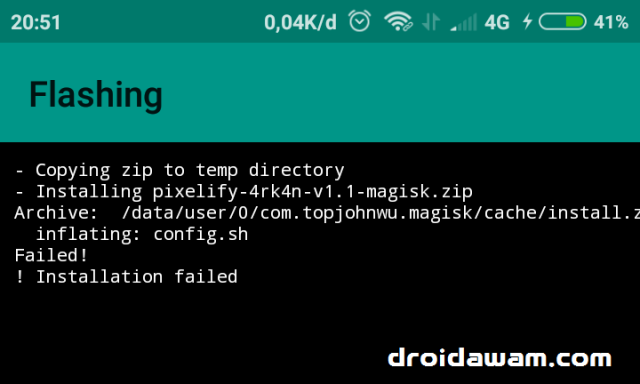
Bagaimana jika Magisk gagal memasang modul Pixelify?, kalian bisa memasangnya lewat TWRP, saya anggap kalian sudah mengenal TWRP jadi tidak usah saya jelaskan tentang TWRP dan bagaimana cara masuk ke TWRP


Berikut tutorial jika Magisk gagal memasang modul Pixelify :

1. Download modul Pixelify yang saya bagikan di atas

2. Matikan perangkat kalian, lalu masuk ke TWRP

3. Flash file pixelify-4rk4n-v1.1-magisk.zip , lalu Reboot perangkat kalian

4. Perangkat agan sekarang terdeteksi sebagai Pixel XL, sekarang agan bisa mendownload aplikasi ARCore saat ini, kalian bisa mendownload nya diatas yang sudah saya bagikan

Kini perangkat kalian sudah terinstal ARCore, kalian bisa mengetes Augmented Reality ARCore menggunakan aplikasi AR Core GR di bawah ini

ARCore GR
Giuseppe Romano

Itulah cara memasang ARCore di semua android lewat Magisk, untuk perangkat yang pernah saya tes yaitu Xiaomi Redmi 4X telah berhasil menjalankan ARCore

Jika kalian belum memasang Magisk, kalian bisa cari tutorialnya di internet. Atau kalo pengen menginstal ARCore tanpa Magisk juga bisa dengan cara yang satu ini


Selamat mencoba :D

Cara Instal ARCore di Semua Android Lewat Build Prop


Sebenarnya tahukah kamu apa itu ARCore?

ARCore adalah platform Google untuk membangun pengalaman augmented reality. Menggunakan API yang berbeda, ARCore memungkinkan ponsel anda merasakan lingkungannya, memahami dunia, dan berinteraksi dengan informasi. Beberapa API tersedia di Android dan iOS untuk mengaktifkan pengalaman AR yang dibagikan. (sumber : Google)

Sebelumnya Google telah membuat Project Tango untuk membuat teknologi Augmented Reality mereka yang sudah berusia 3 tahun lamanya, namun Project Tango tersebut sepertinya tidak cukup sukses di pasaran, hal ini di karenakan untuk menjalankan Tango ini menggunakan hardware khusus agar bisa berjalan seperti depth sensing, dll. Dan smartphone yang bisa menjalankan Project Tango ini hanya segelintir saja seperti Asus Zenfone AR misalnya

Lain halnya dengan ARCore, walau sama-sama untuk menjalankan teknologi Augmented Reality, ARCore ini bisa berjalan tanpa memerlukan Hardware tambahan, yang berarti smartphone biasa bisa menjalankan ARCore ini, namun tetap ada batasan minimum versi android untuk menjalan ARCore ini yakni minimum Android Nougat

ARCore menggunakan tiga kemampuan utama untuk mengintegrasikan konten virtual dengan dunia nyata seperti yang terlihat melalui kamera ponsel anda :

Motion Tracking (Pelacakan Gerak) : memungkinkan ponsel untuk memahami dan melacak posisinya relatif terhadap dunia

Environmental Understanding (Pemahaman Lingkungan) : memungkinkan telepon mendeteksi ukuran dan lokasi semua jenis permukaan, seperti permukaan horizontal, vertikal dan miring seperti tanah, meja kopi atau dinding

Light Estimation (Estimasi Cahaya) : memungkinkan ponsel untuk memperkirakan kondisi pencahayaan lingkungan saat ini

Namun, sayangnya ARCore ini masih dalam tahap Preview, jadi hanya smartphone terdaftar saja yang dapat menjalankan ini, seperti di bawah ini
Manufacturer Model Notes
Asus Zenfone AR
Zenfone ARES
Google Nexus 5X
Nexus 6P
Pixel, Pixel XL
Pixel 2, Pixel 2 XL
HMD Global Nokia 6 (2018) Juga dikenal sebagai Nokia 6.1
Nokia 8
Huawei P20, P20 Pro
Mate RS Porsche Design
LG G6 Membutuhkan Android 8.0 atau lebih baru
G7 ThinQ
V30, V30+, V30+ JOJO Membutuhkan Android 8.0 atau lebih baru
V35 ThinQ
Motorola Moto G5S Plus
Moto G6 Plus
Moto Z2 Force
OnePlus OnePlus 3T Membutuhkan Android 8.0 atau lebih baru
OnePlus 5
Samsung Galaxy A5 (2017) Perangkat Samsung dengan model angka yang diakhiri dengan 0 atau 8 tidak didukung, misal : SM-G9600
Galaxy A7 (2017)
Galaxy A8, Galaxy A8+ (2018)
Galaxy Note 8
Galaxy S7, Galaxy S7 edge
Galaxy S8, Galaxy S8+
Galaxy S9, Galaxy S9+
Sony Xperia XZ Premium Membutuhkan Android 8.0 atau lebih baru
Xperia XZ1, Xperia XZ1 Compact Membutuhkan Android 8.0 atau lebih baru
Xiaomi Mi Mix 2
Yaah, ternyata Smartphone ku tidak ada dalam daftar di atas, apakah masih dapat menjalankan ARCore di Smartphone selain diatas?

Tentu bisa, namun tetap minimal android Nougat yang bisa, untuk kebawahnya sepertinya tidak bisa menjalankan ini

Bagaimana caranya?

Yaitu dengan memodifikasi build.prop untuk memanipulasi smartphone sehingga terdeteksi sebagai perangkat Pixel XL

Seperti yang diketahui perangkat Pixel XL dapat menjalankan ARCore, dengan ini ARCore akan mendeteksi perangkat agan adalah Pixel XL, jadi ARCore ini bisa berjalan di perangkat agan

Berikut tutorialnya :

note : sebelum melakukan modifikasi sebaiknya backup dulu data-data yang penting untuk jaga-jaga bila terjadi kesalahan yang tidak di inginkan

Karena kita mengedit sistem tentu perangkat harus dalam keadaan root, jika belum saya kasih tutorialnya dibawah ini


1. Download aplikasi BuildProp Editor untuk mengedit build.prop, lalu buka aplikasi tersebut

BuildProp Editor
JRummy Apps

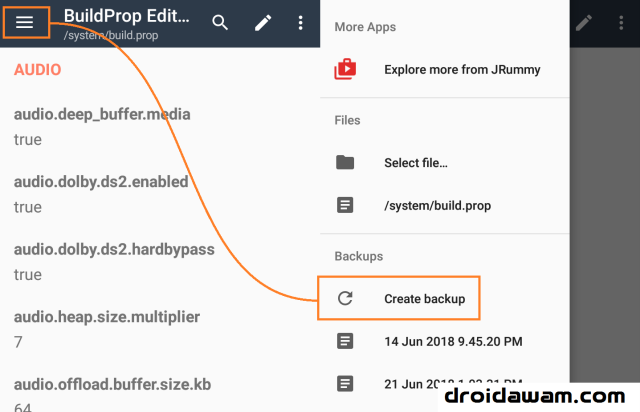
2. Pilih “Create backup” untuk menyimpan cadangan build.prop sebelumnya (fungsinya untuk mengembalikan perangkat ke aslinya, karena tutorial yang akan dilakukan ini akan memanipulasi perangkat menjadi Pixel XL)


3. Ubah properti sistem build.prop seperti yang diberikan di bawah ini :
Name Value
ro.build.product marlin
ro.product.device marlin
ro.product.board marlin
ro.product.name marlin
ro.product.manufacturer Google
ro.product.brand Google
ro.product.model Pixel XL
Caranya :

A. Klik tombol cari

B. ketik ro.build.product, lalu buka

C. Ganti bagian Value menjadi marlin, lalu klik Save


Begitu seterusnya...............

4. Tambahkan properti sistem persist.camera.HAL3.enabled jika belum ada, dengan cara :
Name Value
persist.camera.HAL3.enabled 1
A. Klik New

B. Isikan bagian Name : persist.camera.HAL3.enabled

C. Isikan bagian Value : 1

D. Klik Save


5. Lalu reboot perangkat agan

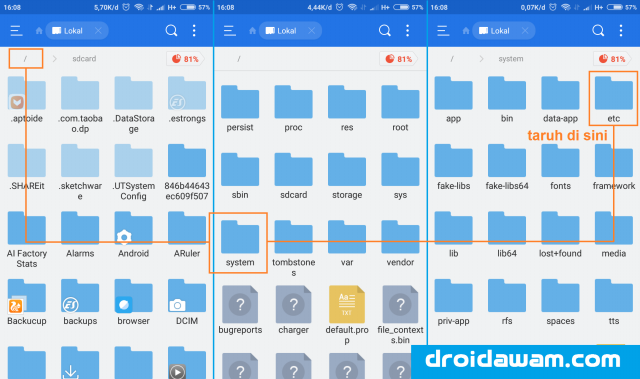
6. Download file calibration_cad.xml <klik untuk download> , lalu pindahkan ke /system/etc menggunakan ES File Explorer atau yang lainnya


7. Buka kembali aplikasi BuildProp Editor, tambahkan properti di bawah ini
Name Value
ro.config.calibration_cad /system/etc/calibration_cad.xml
8. Perangkat android agan sekarang terdeteksi sebagai Pixel XL, lalu agan bisa mendownload aplikasi ARCore saat ini, download ARCore di bawah ini

ARCore oleh Google
Google LLC

Selamat, kini perangkat agan telah terpasang ARCore, untuk mencoba Augmented Reality kalian bisa mendownload AR Core GR di bawah ini

ARCore GR
Giuseppe Romano

Itulah cara memasang ARCore di semua android dengan mengedit build prop, untuk perangkat yang pernah saya tes yaitu Xiaomi Redmi 4X telah berhasil menjalankan ARCore

Jika menurut kalian cara di atas agak rebit, kalian bisa mencoba cara yang satu ini, yang pasti lebih mudah dan praktis tetapi khusus pengguna yang sudah memasang Magisk


Selamat mencoba :D

Cara Root Semua Android dengan PC 90% Work 2018


Pasti sangat kesal jika android tidak bisa diRoot dengan aplikasi apa aja atau disuruh install/update binary segala yang kadang ribet karena sudah melakukannya tetep aja gagal.

Nah saya punya solusinya untuk itu semua yaitu menggunakan software Kingo ROOT, kenapa dengan software ini? karena software ini bisa me-root semua merk hp android dan semua versi android. Oke langsung aja ke TKP..

# Cara Root Android menggunakan PC

note : Koneksi internet di perlukan

1. Aktifkan USB Debugging diandroid, jika belum tau caranya, di bawah ini akan saya bagikan caranya lengkap dengan gambar


2. Buka software kingo root di pc, kalau belum punya download di bawah ini

KingoRoot
Kingoapp

3. Sambungkan pc dengan android menggunakan kabel USB

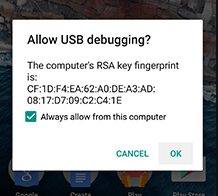
4. Jika muncul Popup pemberitahuan di android seperti gambar dibawah ini pilih OK


5. Tunggu beberapa detik di PC sobat lalu akan muncul tombol ROOT, lalu klik tombol ROOT

6. Tunggu hingga proses root android selesai (biasanya membutuhkan waktu beberapa menit)

7. Jika sudah selesai dam berhasil akan bertuliskan "ROOT SUCCEED", lalu silahkan exit dan cabut kabel usb

8. Lalu lihat di android sobat apakah sudah terpasang SuperUser/KingoSuperUser, jika sudah terpasang, selamat android sobat telah terRoot.

Jika anda tidak mau rebit karena harus dengan pc, sobat juga bisa me-root hp android tanpa pc


note : me-Root hp android dapat menyebabkan menghilangkan garansi hp android sobat, jadi lakukan root setelah garansi sudah habis saja atau jika anda rela dengan garansi anda karena hangus juga tidak apa-apa, hehehe.

Selamat Mencoba...

Cara Root Semua Android tanpa PC paling mudah 2018


Hai sob, saya akan bagikan tutorial cara root android tanpa pc paling mudah dan yang pasti aman untuk di coba. Sebelum itu saya akan jelaskan apa itu root android.

Root android adalah proses modifikasi sistem operasi Android sehingga pengguna bisa memiliki akses tanpa batas yang mana pengguna di izinkan untuk mengubah, menghapus, menambah, bahkan merusak semua yang ada didalam sistem android kita atau bisa juga di artikan nge-hack sistem android. Kesimpulannya seperti ini, setelah anda meRoot Hp android sobat, android sobat akan lebih performa, menghemat baterai, menghapus aplikasi system, dan masih banyak lagi.

Disini saya pakai 2 cara yaitu menggunakan Framaroot dan Kingoroot (bukan kingroot),

kenapa pake aplikasi tersebut? karena aplikasi tersebut sangat mudah hanya sekali tekan android sobat langsung terRoot, tampilannya user-friendly jadi mudah di pahami dan yang paling penting aman. Jadi saya sarankan dengan aplikasi ini saja.. Oke nggak usah panjang × lebar langsung aja ke TKP..

# Cara Root dengan Framaroot

Keberhasilan root : 55%

1. Download aplikasi terbarunya dibawah ini

Framaroot
alephzain

2. Install aplikasi Framaroot lalu buka

3. Lihat menu "select an action to execute after root" lalu pilih dengan "install Superuser" atau "instal SuperSU"

4. Setelah itu pilih salah satu Gandalf, Boromir, Farahir, dll, (jika berhasil akan muncul tulisan “Success …Superuser and su binary installed. You have to reboot your device”. jika gagal akan muncul tulisan “Failed.. blablabla..”

5. Jika berhasil tekan ok lalu reboot/restart hp sobat

6. Setelah hidup kembali cari aplikasi SuperSu lalu buka

7. Jika diminta install/update binary pilih mode normal

8. Selesai

Jika gagal gunakan cara selanjutnya..

# Cara Root dengan Kingoroot

Keberhasilan root : 75%

1. Download aplikasi Kingoroot di bawah ini

KingoRoot
Kingoapp

2. Install aplikasi Kingoroot lalu buka

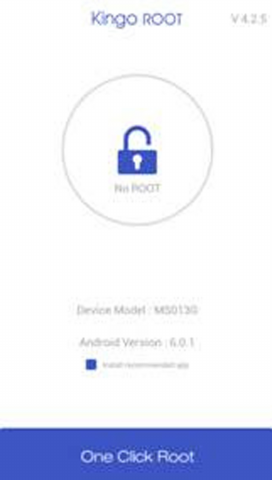
3. Setelah terbuka akan ada gembok yang berwarna biru itu berarti hp belum ter-root, disitu ada “Install recommended app” jangan di centang agar proses root tidak lama


4. Lalu tekan tombol root “One Click Root” yang ada di bawah

5. Tunggu sampai selesai (proses root membutuhkan beberapa menit)

6. Jika berhasil akan ada tulisan “ROOT SUCCEEDED” di bagian kiri atas

7. Lalu keluar, dan cek apakah sudah ada aplikasi SuperUser / Kingo SuperUser.

8. Jika sudah ada, Selamat hp anda telah terRoot.

Saran saya gunakan yang KingoRoot saja walau harus menggunakan koneksi internet karena dengan Framaroot tidak semua Hp android bisa diRoot dan kadang disuruh update / install binary jadi agak ribet.

Jika masih tidak berhasil juga mungkin hp sobat bandel untuk di root, hehe. Coba dengan Kingoroot versi PC saja


note : me-Root hp dapat menghilangkan garansi, dan mungkin akan terjadi bootloop, jika anda tidak mempercayai aplikasi ini karena takut bootloop sebelum melakukan root backup dulu seperti foto, video, kontak, aplikasi atau yang menurut anda penting untuk jaga-jaga saja. Terimakasih.