Showing posts with label Troubleshoot. Show all posts

Cara Mengatasi Waiting For Device Ketika di Mode Fastboot


Jika kalian suka dengan mengoprek android, pasti sudah tidak asing lagi dengan alat yang satu ini

Fastboot

Ya, dengan menggunakan alat Fastboot ini kamu dapat mem-flash partisi android, memperbarui firmware, menghapus data, melakukan recovery, dan masih banyak lagi fitur lainnya, yang dijalankan melalui perintah command promp (cmd) pada komputer

Disini saya akan sedikit cerita pengalaman saya tentang permasalahan error Waiting for device

Pada saat itu, saya mau menginstal TWRP pada hp xiaomi redmi 4x lewat komputer

Setelah itu, saya matikan Hp saya dan masuk ke mode Fastboot, dan menyambungkannya ke komputer menggunakan kabel USB

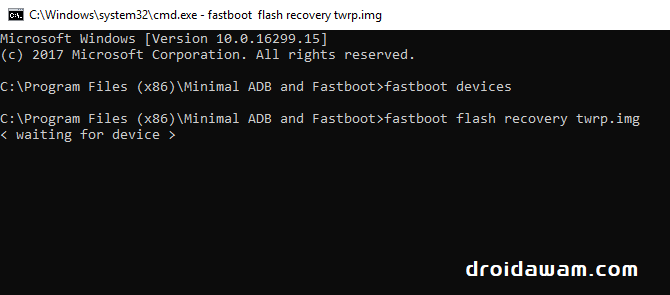
Lalu, saya melakukan pemasangan twrp lewat cmd di komputer, tetapi disitu malah tampil tulisan "Waiting for device" saja dan tampil begitu seterusnya

Saya kira mungkin kabel USB nya yang bermasalah, setelah melakukan pengecekan kabelnya ternyata masih baik-baik saja

Saya coba pindahkan colokan USB, ternyata masih nongol aja "Waiting for device"

Akhirnya, saya coba cari masalah tersebut di berbagai media internet, dan ternyata masalah tersebut dikarenakan ADB Driver perangkat android yang belum terpasang atau tidak terbaca di komputer

Jadi, untuk menyelesaikan masalah error “Waiting for device” ketika melakukan pemasangan misalkan TWRP lewat Fastboot menggunakan cmd komputer, ternyata dengan cara memasang ADB Driver yang belum terpasang di komputer/pc

Nah, bagaimana cara memasangnya?

Berikut tutorialnya :

# Cara Memasang / Install ADB Fastboot Driver di Semua Android

1. Download software ADB Driver Installer di bawah ini

ADB Driver Installer
adbdriver.com

2. Setelah kamu download, Extract file tersebut, karena file tersebut berbentuk file zip

3. Pastikan mode USB Debugging di aktifkan pada perangkat android, jika belum aktif dan/atau tidak tau cara mengaktifkannya, kamu bisa mengikuti langkahnya dibawah ini

4. Hubungkan perangkat android ke komputer melalui kabel USB

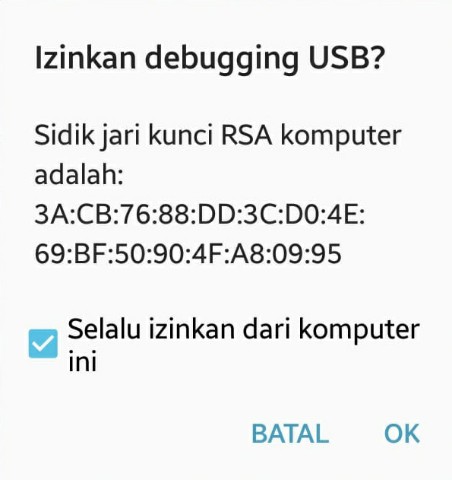
5. Jika tiba-tiba muncul pesan “Izinkan debugging USB?” pada android, pilih Oke

6. Buka software ADB Driver Installer (.exe) yang kamu download sebelumnya

7. Klik Refresh, kemudian klik Install
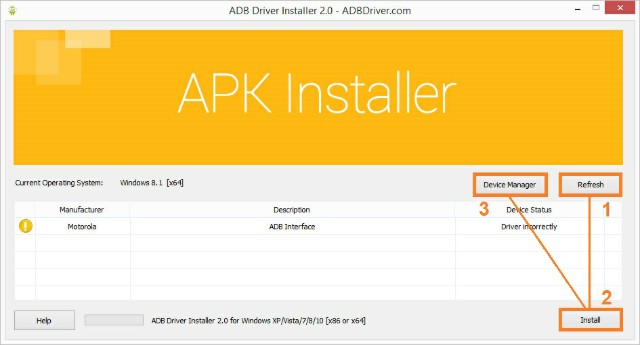


8. Jika muncul peringatan Windows can't verify the publisher of this driver software, klik Install this driver software anyway
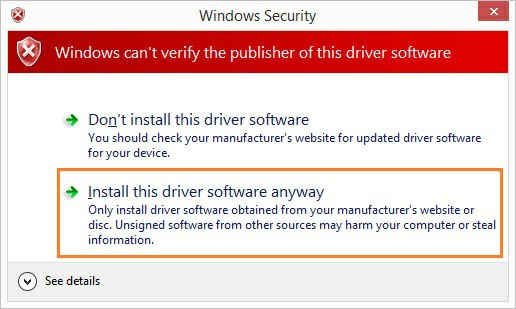


9. Tunggu proses instalasi sampai selesai hingga muncul status OK pada Device Status

10. Untuk memastikan apakah driver sudah terpasang, matikan perangkat android dan masuk ke mode Fastboot

11. Selanjutnya klik Device Manager pada software ADB Driver Installer tadi

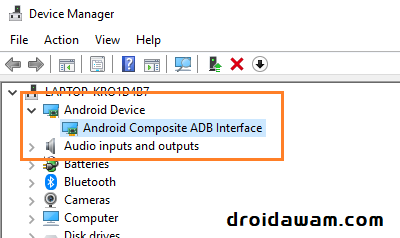
Jika terlihat seperti dibawah ini tanpa ada tanda peringatan, berarti ADB Driver sudah sepenuhnya terpasang dengan baik


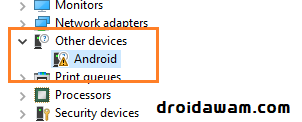
Nah, bagaimana jika pemasangan driver belum terpasang dan muncul tanda peringatan seperti di bawah ini?


Berikut caranya :

# Cara Mengatasi ADB Fastboot Driver yang Belum Terpasang

1. Pastikan perangkat android kamu sudah masuk ke dalam mode Fastboot

2. Buka Other device

3. Klik kanan Android

4. Pilih Update driver
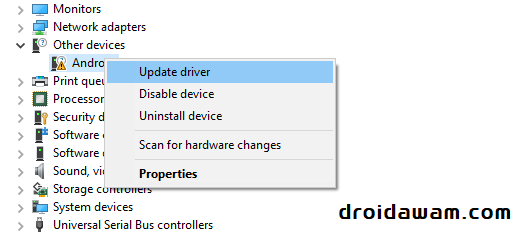


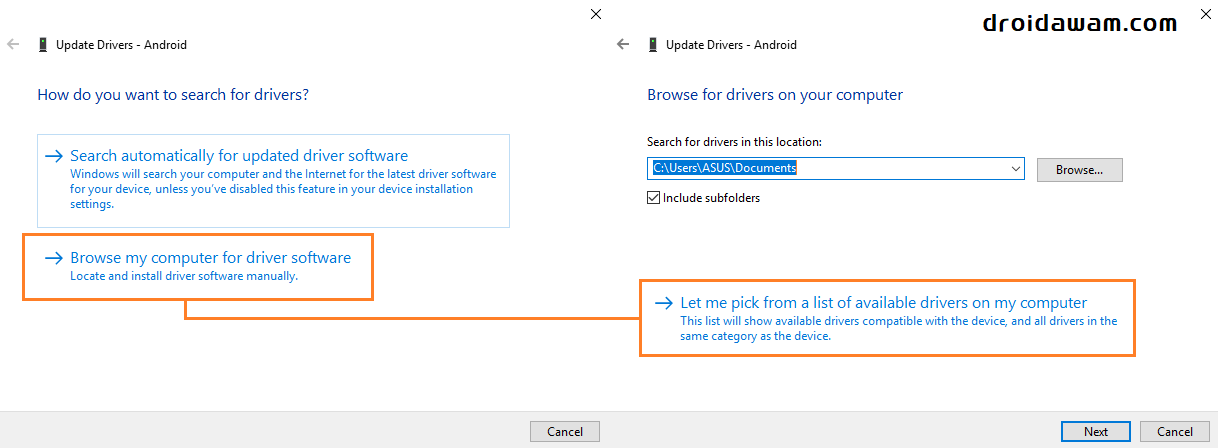
5. Klik Browse my computer for driver software

6. Klik Let me pick from a list of available drivers on my computer


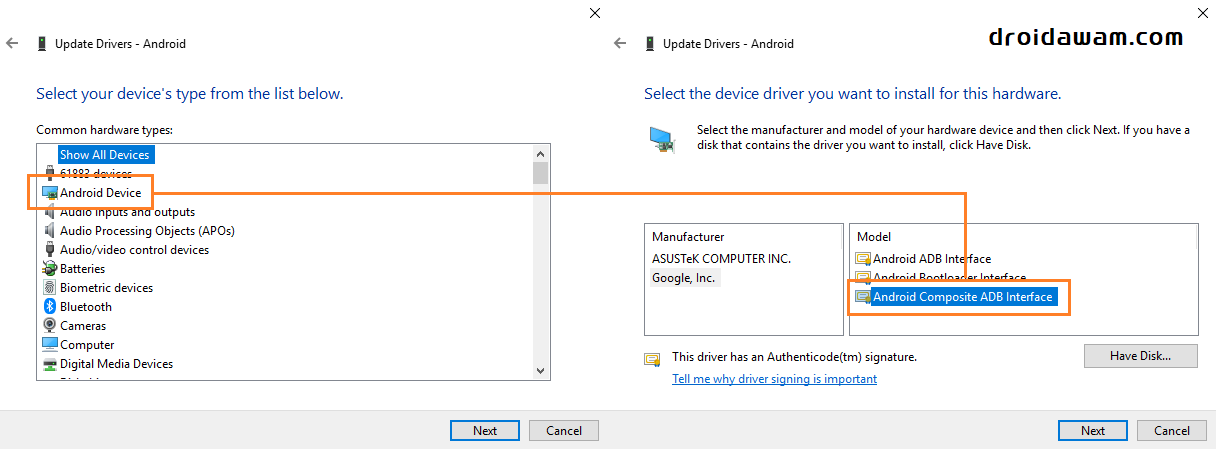
7. Klik 2x Android Device

8. Cari dan klik 2x Android Composite ADB Interface


9. Jika muncul peringatan Update Driver Warning, klik Yes

10. Tunggu proses instalasi sampai selesai, lalu klik Close

Dan akhirnya pun sudah terpasang dengan sempurna dan tanpa ada tanda peringatan lagi

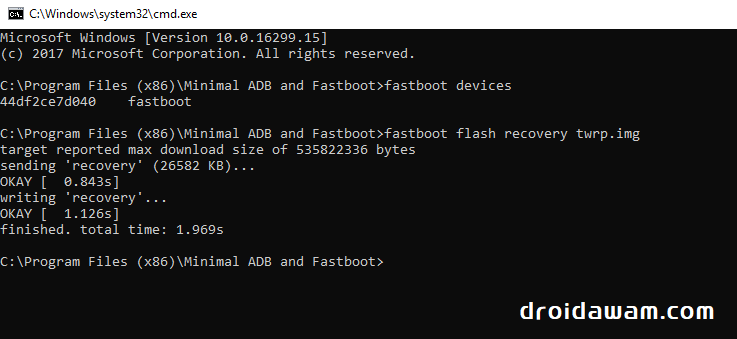
Setelah itu, kamu bisa mencoba memasang twrp atau lainnya lewat fastboot menggunakan cmd komputer tanpa muncul Waiting for device lagi

Semoga bermanfaat :D
5 Cara Menghilangkan Iklan di Aplikasi Android dengan Lucky Patcher


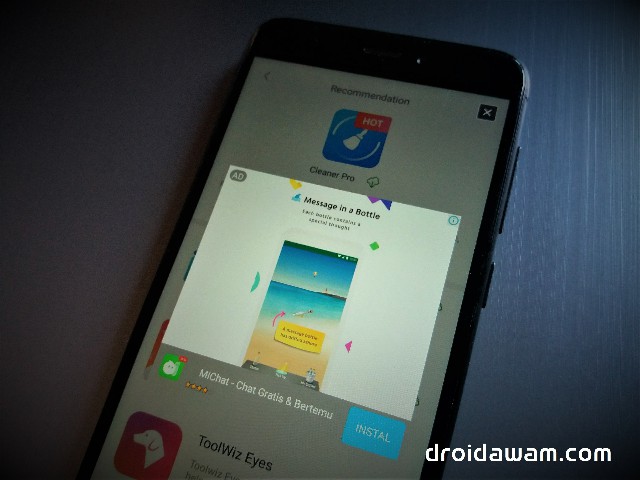
Iklan pada aplikasi atau game android itu ada macam-macam bentuknya, mulai dari iklan banner (spanduk), iklan interstitial (satu layar penuh), iklan video, dan lainnya

Jika iklan pada aplikasi masih minim sih boleh-boleh aja ya, kadang ada beberapa aplikasi yang terlalu berlebihan memasang iklan

Dan itu pasti sangat menjengkelkan ya, apalagi dengan iklan yang tiba tiba muncul pada aplikasi

Namun bagaimana lagi, iklan dalam game atau aplikasi tersebut juga salah satu pendapatan mereka (si pembuat aplikasi). Jika dalam aplikasi tidak ada iklan, mereka makan apa, iya kan

Setidaknya hargailah aplikasi yang didalamnya terdapat iklannya, karena mereka (si pembuat aplikasi) juga sudah susah-susah membuatnya yang pada akhirnya kamu juga yang menggunakan aplikasi nya

Jika kamu berniat ingin menghilangkan / menghapus / memblokir iklan pada aplikasi dan game karena iklan didalamnya juga terlalu berlebihan dan muncul tiba-tiba, disini saya akan bagikan trik nya menggunakan aplikasi Lucky Patcher untuk menghilangkan iklannya

Mengapa pakai Lucky Patcher?

Karena Lucky Patcher ini sudah terkenal banget sebagai alat oprek atau memodifikasi aplikasi atau game yang juga mudah dalam penggunaan nya

Android harus di Root dulu atau tidak?

Dua-dua nya bisa, pakai akses Root atau tanpa Root bisa menghapus iklan pada aplikasi atau game menggunakan Lucky Patcher ini

Namun…..

Jika tanpa root : setelah Lucky Patcher memodifikasi aplikasi, aplikasi yang aslinya harus di copot dahulu baru menginstal aplikasi yang termodifikasi.

Jika dengan root : Lucky Patcher dapat memodifikasi aplikasi secara langsung (tanpa perlu mencopot aplikasi yang aslinya) dan prosesnya lebih cepat.


Lucky Patcher ini mempunyai beberapa cara untuk menghilangkan iklan pada aplikasi atau game

Berikut caranya

# Cara ke 1

Dengan akses root

note : jika belum tau caranya meroot android, saya sudah kasih tutorialnya diatas tadi

1. Download, Install, dan Buka aplikasi Lucky Patcher

Lucky Patcher
ChelpuS

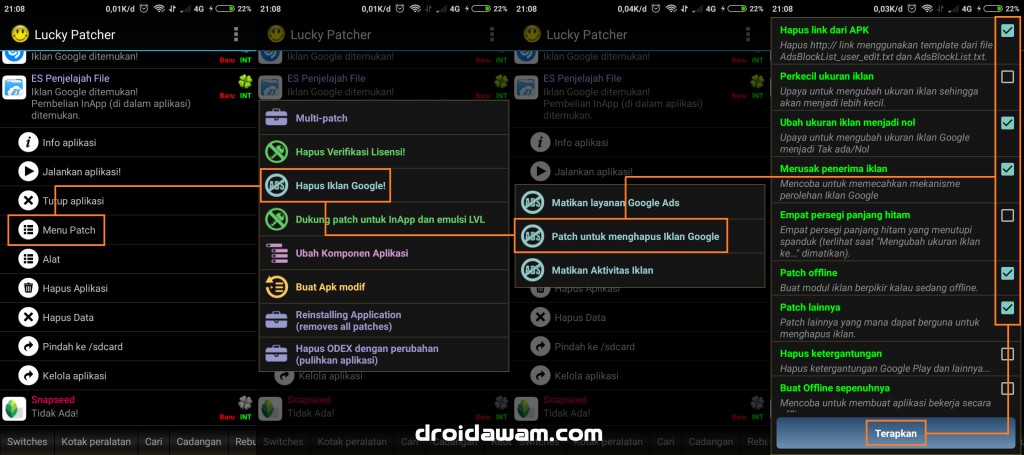
2. Pilih aplikasi yang ingin iklan di dalamnya di blokir

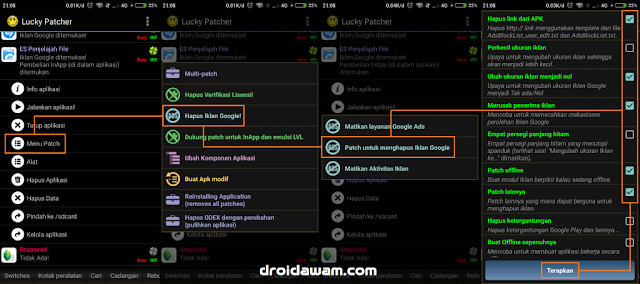
3. Klik “Menu Patch”

4. Klik “Hapus Iklan Google!”

5. Klik “Patch untuk menghapus Iklan Google”

6. Centang berikut ini : Hapus link dari APK, Ubah ukuran iklan menjadi nol, Merusak penerima iklan, Patch offline, Patch lainnya

7. Lalu klik “Terapkan”, Lucky Patcher akan memproses menghapus atau memblokir iklan di dalam aplikasi


Tanpa akses root

1. Download (saya bagikan di atas), Install, dan Buka aplikasi Lucky Patcher

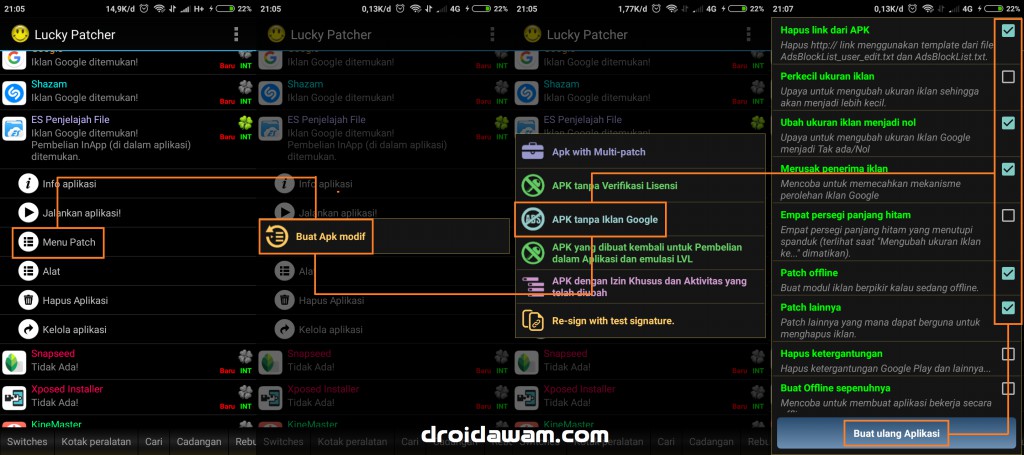
2. Pilih aplikasi yang ingin iklan di dalamnya di blokir

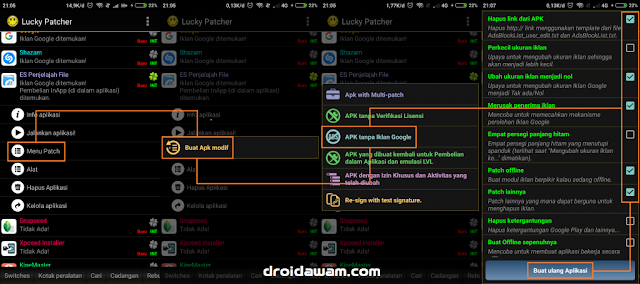
3. Klik “Menu Patch”

4. Klik “Buat Apk modif”

5. Klik “APK tanpa iklan Google”

6. Centang berikut ini : Hapus link dari APK, Ubah ukuran iklan menjadi nol, Merusak penerima iklan, Patch offline, Patch lainnya

7. Lalu klik “Buat ulang Aplikasi”, Lucky Patcher akan memproses menghapus atau memblokir iklan di dalam aplikasi


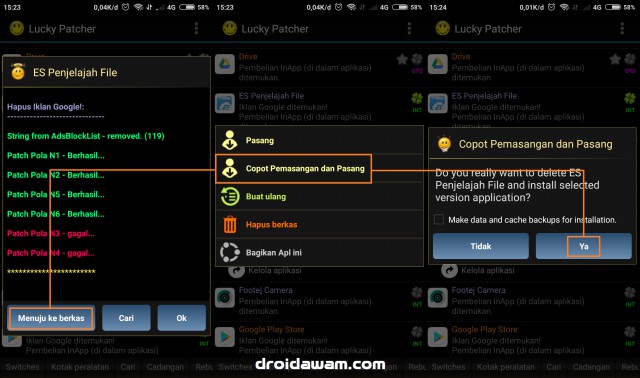
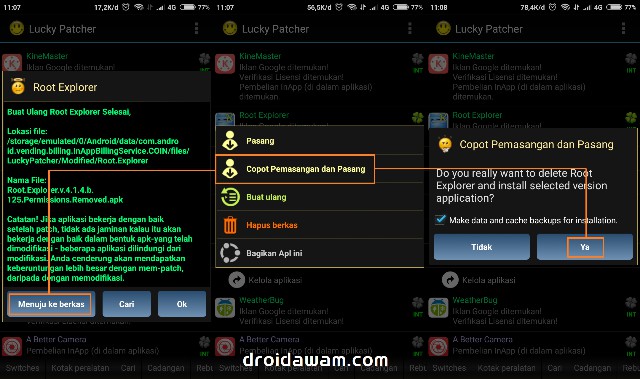
8. Setelah selesai, klik “Menuju ke berkas”

9. Klik “Copot Pemasangan dan Pasang”

10. Centang “Make data and cache backups for installation” jika ingin mencadangkan data dan cache pada aplikasi sebelumnya, lalu klik “Ya”

11. Copot dan Instal aplikasi seperti biasa


# Cara ke 2

Dengan akses root

note : jika belum tau caranya meroot android, saya sudah kasih tutorialnya diatas tadi

1. Download (saya bagikan di atas), Install, dan Buka aplikasi Lucky Patcher

2. Pilih aplikasi yang ingin iklan di dalamnya di blokir

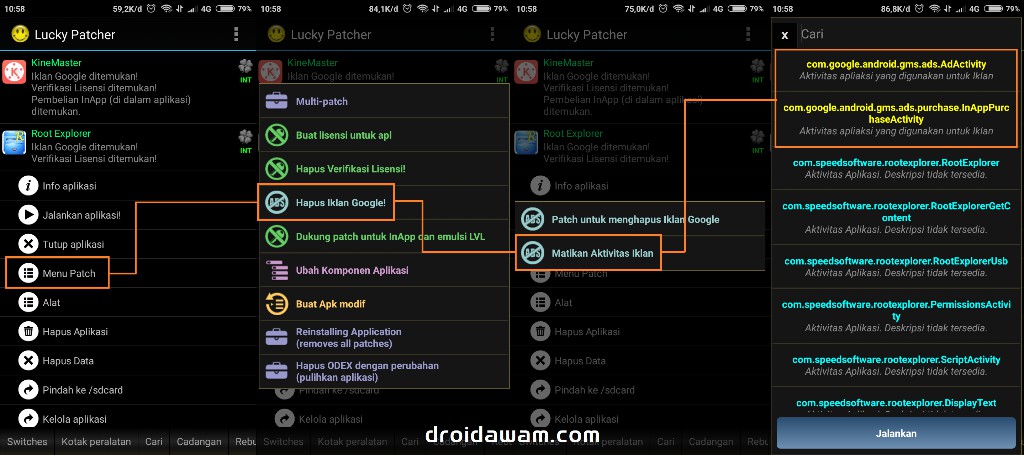
3. Klik “Menu Patch”

4. Klik “Hapus Iklan Google!”

5. Klik “Matikan Aktifitas Iklan”

6. Klik pada tulisan yang berwarna kuning, setelah di klik nanti akan berwarna merah


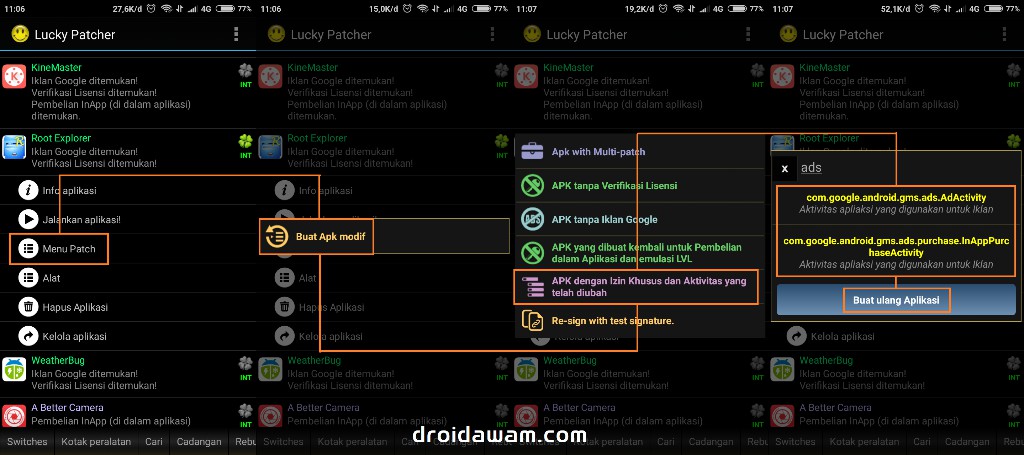
Tanpa akses root

1. Download (saya bagikan di atas), Install, dan Buka aplikasi Lucky Patcher

2. Pilih aplikasi yang ingin iklan di dalamnya di blokir

3. Klik “Menu Patch”

4. Klik “Buat Apk modif”

5. Klik “APK dengan Izin Khusus dan Aktifitas yang telah diubah”

6. Klik pada tulisan yang berwarna kuning, setelah di klik nanti akan berwarna merah


7. Setelah selesai, klik “Menuju ke berkas”

8. Klik “Copot Pemasangan dan Pasang”

9. Centang “Make data and cache backups for installation” jika ingin mencadangkan data dan cache pada aplikasi sebelumnya, lalu klik “Ya”

10. Copot dan Instal aplikasi seperti biasa


# Cara ke 3

Dengan akses root

note : jika belum tau caranya meroot android, saya sudah kasih tutorialnya diatas tadi

1. Download (saya bagikan di atas), Install, dan Buka aplikasi Lucky Patcher

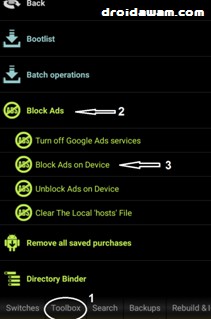
2. Klik Toolbox > Block Ads > Block Ads on Device


Nah, itulah beberapa cara menghapus atau menghilangkan atau memblokir iklan pada aplikasi dan game dengan akses root dan tanpa root di Lucky Patcher

Baca juga artikel berikut


Selamat mencoba :D

Cara Blokir Iklan di Android (Trik Lengkap)


Iklan di android memang cukup menyebalkan, lagi buka aplikasi tiba-tiba muncul iklan, lagi main game tiba-tiba muncul iklan, lagi chattingan tiba-tiba muncul iklan, lagi browsingan tiba-tiba muncul iklan, menyebalkan bukan.

Tapi setidaknya hargailah iklan-iklan yang ada di aplikasi atau di situs web, mengapa? karena para pengembang aplikasi atau situs web sudah capek-capek membuatnya, dan iklan yang ada didalamnya adalah salah satu pendapatannya.

Namun, ada beberapa pengembang aplikasi atau situs web terlalu berlebihan memasang iklan, hasilnya para pengguna aplikasi atau situs web tersebut terasa sangat terganggu karena sering munculnya iklan.

Oleh karena itu, pengguna tersebut berniat untuk memblokir iklan di Hp nya, lalu pengguna tersebut mencari di internet cara memblokir iklan di Hp, akhirnya masuk ke situs ini, hhe :v

Lalu, bagaimana cara memblokir iklan di android?

Dibawah ini saya bagikan tutorial nya dengan lengkap + gambar agar mudah di pahami, ada yang tanpa menggunakan akses root, juga ada yang menggunakan akses root.

#1 Blokir Iklan di Browser

Saat ini aplikasi browser kebanyakan sudah memiliki fitur AdBlock untuk memblokir iklan saat kita browsingan atau menjelajah internet seperti UC Browser, Opera Mini, dll.

Berikut cara mengaktifkan fitur AdBlock jika belum tau (kebanyakan sih sudah tau caranya :v) :

# UC Browser

UC Browser - Unduhan Cepat
UCWeb Inc.

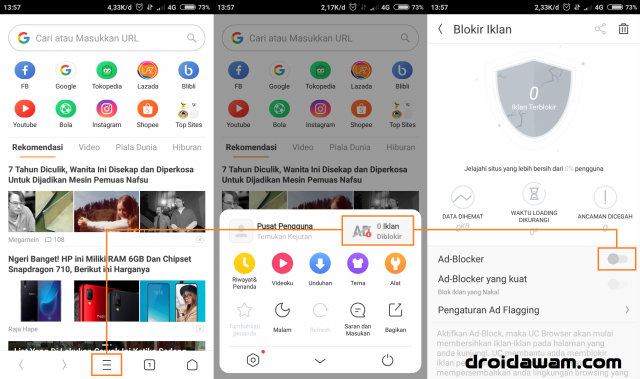
1. Buka aplikasi UC Browser

2. Klik menu yang berada di bawah

3. Masuk ke Ad-Blocker di kanan atas

4. Aktifkan Ad-Blocker


# Opera Mini

Opera Mini - web browser cepat
Opera

1. Buka aplikasi Opera Mini

2. Klik menu yang berada di kanan bawah

3. Aktifkan “Pemblokiran Iklan”


#2 Blokir Iklan di Aplikasi dan Game

Kali ini kita menggunakan aplikasi Lucky Patcher, mungkin kalian sudah kenal dengan aplikasi ini sebelumnya jika kalian suka mengoprek aplikasi, ternyata Lucky Patcher ini bukan untuk alat oprek saja, tetapi juga bisa untuk memblokir iklan di aplikasi

Bagaimana cara kerjanya?

Yaitu dengan memodifikasi aplikasi seperti mengubah ukuran iklan menjadi nol alias hilang, merusak penerima iklan agar iklan tidak masuk di aplikasi, membuat modul iklan berfikir kalau kita sedang offline (sebab iklan masuk karena kita online), dll.

Lucky Patcher
ChelpuS

Lucky Patcher ini bisa menghapus/memblokir iklan di aplikasi tanpa root dan dengan root

Apa perbedaannya?

Jika tanpa root : setelah Lucky Patcher memodifikasi aplikasi, aplikasi yang aslinya harus di copot dahulu baru menginstal aplikasi yang termodifikasi.

Jika dengan root : Lucky Patcher dapat memodifikasi aplikasi secara langsung (tanpa perlu mencopot aplikasi yang aslinya) dan lebih cepat.


Berikut tutorialnya :

# Hapus/Blokir Iklan di Aplikasi dengan Lucky Patcher (Root)

note : akses root di perlukan di tutorial berikut ini

1. Download (saya bagikan di atas), Install, dan Buka aplikasi Lucky Patcher

2. Pilih aplikasi yang ingin iklan di dalamnya di blokir

3. Klik “Menu Patch”

4. Klik “Hapus Iklan Google!”

5. Klik “Patch untuk menghapus Iklan Google”

6. Centang berikut ini : Hapus link dari APK, Ubah ukuran iklan menjadi nol, Merusak penerima iklan, Patch offline, Patch lainnya

7. Lalu klik “Terapkan”, Lucky Patcher akan memproses menghapus atau memblokir iklan di dalam aplikasi


# Hapus/Blokir Iklan di Aplikasi dengan Lucky Patcher (Tanpa Root)

1. Download (saya bagikan di atas), Install, dan Buka aplikasi Lucky Patcher

2. Pilih aplikasi yang ingin iklan di dalamnya di blokir

3. Klik “Menu Patch”

4. Klik “Buat Apk modif”

5. Klik “APK tanpa iklan Google”

6. Centang berikut ini : Hapus link dari APK, Ubah ukuran iklan menjadi nol, Merusak penerima iklan, Patch offline, Patch lainnya

7. Lalu klik “Buat ulang Aplikasi”, Lucky Patcher akan memproses menghapus atau memblokir iklan di dalam aplikasi


8. Setelah selesai, klik “Menuju ke berkas”

9. Klik “Copot Pemasangan dan Pasang”

10. Centang “Make data and cache backups for installation” jika di perlukan, lalu klik “Ya”

11. Copot dan Instal aplikasi seperti biasa


Baca juga artikel berikut tentang cara menghilangkan iklan aplikasi dan game android menggunakan Lucky Patcher dengan tutorial yang lebih lengkap


#3 Blokir Iklan di Hp Android

Cara ini untuk memblokir iklan di android, yang berarti semua iklan yang ada di android akan di blokir

Namun, cara ini khusus pengguna yang sudah me root android sebelumnya, jika belum kalian bisa me root android dengan tutorial di bawah ini


Kali ini kita menggunakan aplikasi Lucky Patcher dan AdAway

# Blokir Iklan di android dengan Lucky Patcher

note : akses root dan koneksi internet di perlukan di tutorial berikut ini

Lucky Patcher
ChelpuS

1. Download, Install, dan Buka aplikasi Lucky Patcher

2. Klik Toolbox > Block Ads > Block Ads on Device


# Blokir iklan di android dengan AdAway

note : akses root dan koneksi internet di perlukan di tutorial berikut ini

AdAway
F-Droid

1. Download (saya bagikan di atas), Install, dan Buka aplikasi AdAway

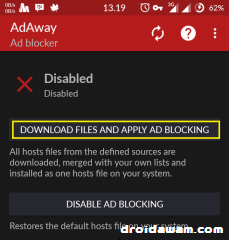
2. Klik “DOWNLOAD FILES AND APPLY AD BLOCKING”

3. Tunggu beberapa detik, lalu akan muncul pesan, Klik “YES” nanti Hp kalian akan reboot dengan sendirinya

4. Buka kembali AdAway, jika tadi yang bertulis “Disabled" berubah menjadi “Applying Successful” maka AdAway sukses memblokir iklan di android


#4 Alternatif Memblokir Iklan di Hp

Perlu di ketahui, iklan bisa masuk dalam aplikasi atau game sebab data internet kita aktif

Maka dari itu, cara alternatif untuk menghilangkan iklan dalam aplikasi atau game adalah mematikan data seluler

Baca juga artikel berikut ini untuk penjelasan, penyebab dan mengatasi iklan pop up di android dengan tutorial yang lebih lengkap, btw cara ke 6 paling ampuh loh :v


Selamat memblokir iklan :D

Cara Mengembalikan Foto yang Terhapus Permanen di Android


Menghapus foto tanpa sengaja memang membuat kita kesal dan kecewa, apalagi foto tersebut merupakan foto kenangan, pasti tau kan rasanya kaya gimana

Sebenarnya foto yang kita hapus itu tidak terhapus secara permanen, melainkan masih bisa di kembalikan, tapi sayangnya tidak bisa di kembalikan 100% dan terkadang ada foto yang rusak (gambar terlihat sebagian)

Nah, bagaimana cara mengembalikan foto-foto yang terhapus?

Kita menggunakan aplikasi yang bernama DiskDigger, aplikasi ini sangat popular untuk mengembalikan foto yang terhapus permanen dan telah di unduh sebanyak 50 Juta kali di PlayStore

Bukan untuk mengembalikan foto saja, tetapi juga file-file lainnya seperti GIF, MP3, AMR, WAV, TIF, CR2, SR2, NEF, DCR, PEF, DNG, ORF, DOC / DOCX, XLS / XLSX, PPT / PPTX, PDF, XPS, ODT / ODS / ODP / ODG, ZIP, APK, EPUB, SNB, VCF, RAR

Namun sayangnya untuk memulihkan beberapa file di atas hanya untuk aplikasi berbayar atau “DiskDigger Pro”, dan untuk aplikasi DiskDigger yang gratis hanya untuk memulihkan foto dan video saja

Dan aplikasi DiskDigger ini bisa dijalankan untuk android Root dan belum di Root, penjelasan selengkapnya ada di bawah nanti

Berikut cara mengembalikan/memulihkan foto/video di android dengan DiskDigger

Sebelumnya kita download aplikasinya dahulu di bawah ini

DiskDigger photo recovery
Defiant Technologies, LLC

# Perangkat Tanpa Root

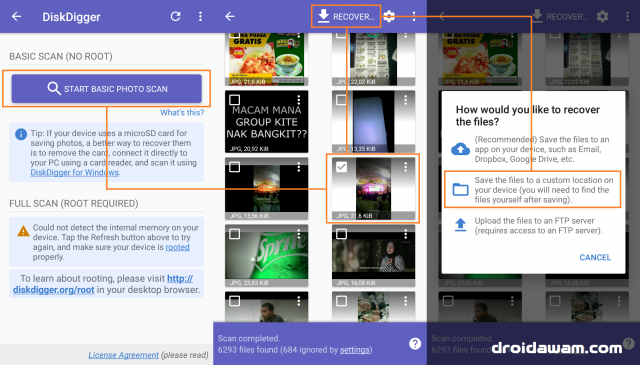
Perangkat tanpa root hanya bisa mengembalikan foto secara terbatas, karena hanya mencari foto yang terhapus di Cache dan Thumbnail saja, berikut tutorialnya

1. Buka aplikasi DiskDigger

2. Klik “START BASIC PHOTO SCAN”, kemudian aplikasi akan mencari foto-foto yang terhapus

3. Setelah selesai, pilih foto-foto yang ingin di kembalikan

4. Klik “RECOVER…”

5. Klik “Save the files to custom location on your device”

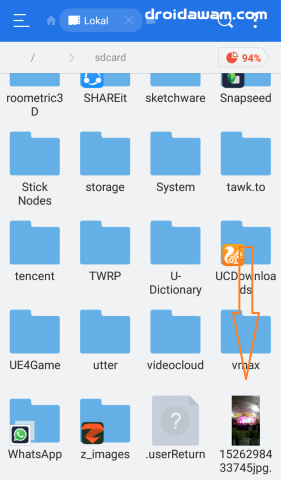
6. Pilih tempat menyimpan foto yang akan di kembalikan


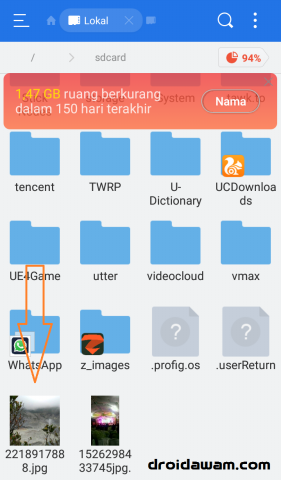
Foto yang terhapus akhirnya di kembalikan lagi


# Perangkat Root

Perangkat root bisa mengembalikan foto yang terhapus lebih dalam (benar-benar terhapus permanen), jadi cara ini sebagai alternatif jika cara tanpa root tidak ketemu foto yang dicari yang terhapus

Jika perangkat belum ter-root disini juga menyediakan tutorial praktis cara me-root android


1. Buka aplikasi DiskDigger

2. Pilih berkas foto yang akan di cari seperti di internal atau eksternal (SD Card)

3. Pilih jenis file yang akan di cari, lalu klik “OK”, kemudian aplikasi akan mencari foto-foto yang terhapus

4. Setelah selesai, pilih foto-foto yang ingin di kembalikan

5. Klik “RECOVER…”

6. Klik “Save the files to custom location on your device”

7. Pilih tempat menyimpan foto yang akan di kembalikan


Foto yang terhapus akhirnya di kembalikan lagi


Semoga berhasil :D